niedziela, 20 stycznia 2013
poniedziałek, 14 stycznia 2013
poniedziałek, 17 grudnia 2012
Sieci komputerowe.
Sieć komputerowa- grupa komputerów połączonych ze sobą za pomocą dowolnego medium transmisyjnego w celu wymiany danych i współdziałania zasobów sieciowych.
Główne zalety sieci komputerowej:
-możliwość komunikacji z innymi osobami (np. poprzez wiadomości email);
-możliwość korzystania z wspólnych zasobów sieciowych (sprzętu, oprogramowania), dzięki czemu nie ma potrzeby kupowania wielu urządzeń i programów osobno dla każdego komputera;
-szybkość, oszczędność czasu i bezproblemowość w przenoszeniu danych, plików i programów z jednego komputera na inny (nawet znajdujący się w drugim końcu świata);
Urządzenia sieciowe:
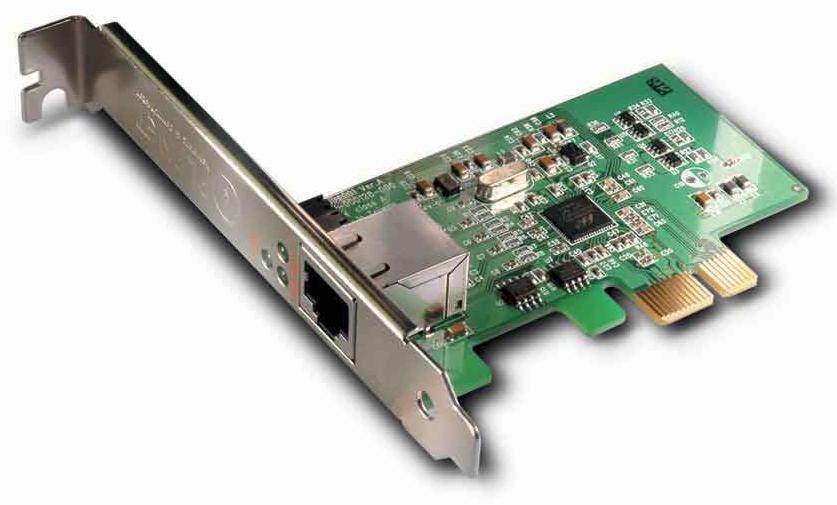
-Karta sieciowa
-Koncentrator (Hub)
-Przełącznik (Switch)
-Router
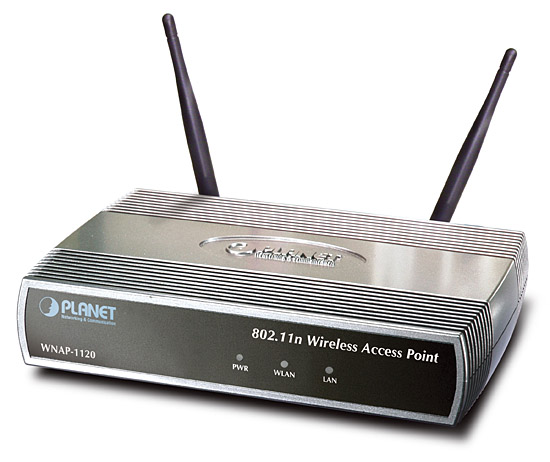
-Access Point
-Wtórnik (Repeater)
-Bridge
Karta sieciowa:
-przesyła dane pomiędzy komputerami;
-przekształca pakiety danych w sygnały;
-posiada unikatowy adres fizyczne tzw. MAC;
Koncentrator (Hub):
-łączy wiele komputerów połączonych w topologii gwiazdy;
-odbiera dane z jednego urządzenia w sieci, a następnie wysyła je do wszystkich portów, co zmniejsza wydajność całej sieci;
-zapewnia stacjom bezprzewodowym dostęp do zasobów sieci za pomocą bezprzewodowego medium transmisyjnego;
-jest mostem łączącym sieć bezprzewodową z siecią przewodową;
-maksymalna prędkość przesyłania danych wynosi 54 Mbit/s;
Wtórnik:
-kopiuje odbierane sygnały, a następnie je wzmacnia;
-może łączyć tylko sieci o takiej samej architekturze, używające tych samych protokołów i technik transmisyjnych;
Bridge:
-służy do łączenia segmentów sieci;
-zwiększa wydajność i maksymalne długości sieci;
Światłowód:
Fale radiowe:
Podział topologi:
-szynowa,
-gwiazdy,
-pierścieniowa.
Topologia pierścieniowa:
-każdy przyłączony komputer ma dwa połączenia - po jednym dla sąsiednich komputerów, dzięki czemu tworzy się fizyczna pętla;
-dane przesyłane są w jedną stronę;
-dany komputer odpowiada na pakiety do niej zaadresowane, a także przesyła dalej pozostałe pakiety;
Topologia magistrali:
Topologi pierścieniowa:
-każdy przyłączony komputer ma dwa połączenia - po jednym dla sąsiednich komputerów, dzięki czemu tworzy się fizyczna pętla;
Główne zalety sieci komputerowej:
-możliwość komunikacji z innymi osobami (np. poprzez wiadomości email);
-możliwość korzystania z wspólnych zasobów sieciowych (sprzętu, oprogramowania), dzięki czemu nie ma potrzeby kupowania wielu urządzeń i programów osobno dla każdego komputera;
-szybkość, oszczędność czasu i bezproblemowość w przenoszeniu danych, plików i programów z jednego komputera na inny (nawet znajdujący się w drugim końcu świata);
-oszczędność w zakupie
oprogramowania (pewne programy np. firewall wystarczy zainstalować na jednym
komputerze);
-bezkonfliktowość,
prostota i wygoda podczas dostępu do wspólnych bazy danych z różnych komputerów
(nawet jak znajdują się one w innych częściach świata);
Główne wady sieci komputerowej :
-wysokie ceny urządzeń sieciowych i medium transmisyjnych;
-zagrożenia związane z działaniem „sieciowych włamywaczy”, hakerów (np. usunięcie danych, uszkodzenie systemu);
-problemy związane z tworzeniem i zarządzaniem sieci (np. zakłócenia, awarie, podłączanie wszystkich urządzeń i zasobów sieciowych kablami);
-zagrożenia bezpieczeństwa i stabilności działania wszystkich systemów w wyniku zainfekowania jednego komputera;
-awaria jednego urządzenia lub medium transmisyjnego może spowodować uszkodzenie całej sieci komputerowej;
-wysokie ceny urządzeń sieciowych i medium transmisyjnych;
-zagrożenia związane z działaniem „sieciowych włamywaczy”, hakerów (np. usunięcie danych, uszkodzenie systemu);
-problemy związane z tworzeniem i zarządzaniem sieci (np. zakłócenia, awarie, podłączanie wszystkich urządzeń i zasobów sieciowych kablami);
-zagrożenia bezpieczeństwa i stabilności działania wszystkich systemów w wyniku zainfekowania jednego komputera;
-awaria jednego urządzenia lub medium transmisyjnego może spowodować uszkodzenie całej sieci komputerowej;
Urządzenia sieciowe:
-Karta sieciowa
-Koncentrator (Hub)
-Przełącznik (Switch)
-Router
-Access Point
-Wtórnik (Repeater)
-Bridge
Karta sieciowa:
-przesyła dane pomiędzy komputerami;
-przekształca pakiety danych w sygnały;
-posiada unikatowy adres fizyczne tzw. MAC;
Koncentrator (Hub):
-łączy wiele komputerów połączonych w topologii gwiazdy;
-odbiera dane z jednego urządzenia w sieci, a następnie wysyła je do wszystkich portów, co zmniejsza wydajność całej sieci;
-zapewnia stacjom bezprzewodowym dostęp do zasobów sieci za pomocą bezprzewodowego medium transmisyjnego;
-jest mostem łączącym sieć bezprzewodową z siecią przewodową;
-maksymalna prędkość przesyłania danych wynosi 54 Mbit/s;
Wtórnik:
-kopiuje odbierane sygnały, a następnie je wzmacnia;
-może łączyć tylko sieci o takiej samej architekturze, używające tych samych protokołów i technik transmisyjnych;
-służy do łączenia segmentów sieci;
-zwiększa wydajność i maksymalne długości sieci;
Światłowód:
-dane przesyłane są na
zasadzie impulsów świetlnych;
-zbudowany z włókien
szklanych i otoczony plastikowymi osłonami, umożliwiającymi ich zginanie bez
ryzyka złamania;
-promieniowanie
elektromagnetyczne wytwarzane przez prąd przemienny płynący w antenie;
-umożliwia tworzenie
sieci bezprzewodowych (Wi-Fi);
Podział topologi:
-szynowa,
-gwiazdy,
-pierścieniowa.
Topologia pierścieniowa:
-każdy przyłączony komputer ma dwa połączenia - po jednym dla sąsiednich komputerów, dzięki czemu tworzy się fizyczna pętla;
-dane przesyłane są w jedną stronę;
-dany komputer odpowiada na pakiety do niej zaadresowane, a także przesyła dalej pozostałe pakiety;
Topologia magistrali:
-wszystkie elementy sieci
są podłączone do jednego kabla (magistrali);
-wymaga zastosowania tzw.
terminatorów chroniących przed obijaniem sygnałów;
-przerwanie medium w
jednym miejscu powoduje awarię całej sieci;
Topologi pierścieniowa:
-każdy przyłączony komputer ma dwa połączenia - po jednym dla sąsiednich komputerów, dzięki czemu tworzy się fizyczna pętla;
-dane przesyłane są w
jedną stronę;
poniedziałek, 10 grudnia 2012
Zadanie -system.
Zadanie 1.
Uzupełnij
tabelę i prześlij ją nauczycielowi.
|
System
|
Zalety
|
Wady
|
|
MS Windows
|
— duża
popularność, w tej chwili największa na świecie choć malejąca
— obsługa
dużej liczby modeli sprzętu
— dużo
powszechnie dostępnego oprogramowania
— dobre
wsparcie techniczne także w Polsce
—
popularność ułatwiająca uzyskanie wsparcia choćby ze strony sąsiada
|
— wysoka cena powodowana
praktykami monopolistycznymi
— wolne działanie na starszych
maszynach
— dużo złośliwego oprogramowania
— trudny w konfiguracji dla laika
— konieczność zakupu dedykowanej
wersji językowej
|
|
Mac OS
X
|
— subtelny futurystyczny wygląd
— intuicyjne dopracowane mało
awaryjne oprogramowanie
— znikoma liczba niegroźnych
wirusów
— nowatorskie rozwiązania
niespotykane w innych systemach
— system jest z założenia
wielojęzyczny (język polski jest jednym z wielu do wyboru w dowolnym
momencie)
|
— płatny i zamknięty
— legalny tylko na urządzeniach
firmy Apple
— niemożność uruchomienia
programów bezpośrednio przeniesionych z Windows (konieczna wersja dedykowana)
— znacznie mniejsza oferta
programów narzędziowych i gier
— utrudnione „grzebanie” w
oprogramowaniu systemowym
|
|
Linux
|
— bezpłatny
— znikoma liczba zagrożeń
wirusowych
— w dużej mierze odporny na
włamania
— pozwala na wprowadzanie
dowolnych modyfikacji nawet w kodzie źródłowym
— możliwość zainstalowania na
praktycznie dowolnym sprzęcie
|
— brak znanych komercyjnych
pakietów narzędzi
— słabe wsparcie dla niektórych
podzespołów
— stosunkowo trudny obsłudze w
porównaniu do konkurentów
— wskazane duże doświadczenie w
jego obsłudze
— liczne błędy wymagające
dopracowania
|
Windows, Mac OS X czy Linux?
Linux
jest najlepszy, wie to każdy użytkownik Linuksa. O wyższości Mac OS X będą
przekonywali natomiast posiadacze sprzętu Apple. Ostatecznie większość użytkowników
i tak będzie pracować na Windowsie.
Odwieczna walka systemów operacyjnych trwa, choć tak
naprawę udziały Windowsa, Mac OS X i Linuksa w ostatnich latach utrzymywały się
na podobnych poziomach. Biorąc pod uwagę, że wielu użytkowników nie wie nawet,
z jakiego systemu operacyjnego korzysta, dopasowanie platformy do własnych
potrzeb często stanowi nie lada wyzwanie.
Typowy
użytkownik komputera częstokroć nie wie nawet, czym do końca jest system
operacyjny. I nie musi. Szczególnie współczesne
urządzenia przenośne, jak smartfony czy tablety, przyzwyczaiły nas wygody i nie zastanawiania się
nad technicznymi szczegółami. Choć nie brakuje użytkowników Androida, to
nawet Twoja babcia nie
będzie miała problemów z obsługą
iPada. Przed nami jeszcze systemy
działającą w chmurze i obsługiwane z poziomu przeglądarki internetowej.
Skoro na swoim wypasionym telefonie
korzystasz z Symbiana, a na tablecie z Androida czy iOS, to może zmiana systemu na
domowym pececie również
okaże się korzystna.
Przyjrzymy
się zaletom i wadom najpopularniejszych systemów operacyjnych, by
niezorientowanym dać obraz tego, czego mogą się spodziewać po instalacji
każdego z nich. Każdy wybór zmusza do podejmowania pewnych kompromisów (np.
konieczność wykorzystywania tylko pewnej grupy oprogramowania), które
szczególnie w przypadku urządzeń towarzyszących nam codziennie mogą mieć
ogromne znaczenie. Najważniejsze jednak, byśmy sami podejmowali decyzję o tym,
czego chcemy używać, bo to przecież narzędzia mają się dopasowywać do nas, a
nie my do nich.
Przypomnij,
że zgodnie z obowiązującymi obecnie przepisami system operacyjny może być
jedynie dodatkiem do sprzętu i sprzedawcom nie wolno zmuszać klienta do
zakupu wybranego modelu komputera wraz z zainstalowanym w sklepie OS-em. Klient ma prawo kupić komputer
bez systemu.
MS Windows
Jeśli
nie wiesz, jakiego systemu operacyjnego używasz, najprawdopodobniej jest to
Windows. To zdecydowanie najpopularniejsza platforma dla komputerów biurkowych,
chętnie używana również w firmach. Do największych zalet Windowsów należy
obsługa dużej liczby modeli wszelkiego osprzętu,
bo niemal wszyscy producenci urządzeń peryferyjnych przygotowują swoje
sterowniki w pierwszej kolejności właśnie dla produktu Microsoftu. Również deweloperzy tworzący
oprogramowanie najczęściej wybierają Windowsa, by trafić ze swoimi produktami
do jak największej liczby użytkowników. Możesz więc w tym przypadku liczyć
na ogromną liczbę często bezpłatnych narzędzi, jak również na płatne wydania
profesjonalnych aplikacji, jak Adobe Photoshop czy CorelDRAW.
Ostatnie wersje tego systemu można uruchomić praktycznie
na każdym nowym pececie, jednak już w przypadku starszych urządzeń możemy
doświadczyć wolniejszego jego działania.
Za samego Windowsa również trzeba zapłacić, choć często koszt ten ponosimy
podczas zakupu zestawu komputerowego.
Obsługa
dużej liczby sprzętu
i oprogramowania, a także ogromna liczba użytkowników, to niestety również
łakomy kąsek dla wszelkiego rodzaju przestępców. Żaden inny system
operacyjny nie jest tak często
atakowany dużą liczbą wszelakiego robactwa, a używanie go bez zainstalowanego oprogramowania
antywirusowego jest dosyć niebezpieczne.
Niepokój
niektórych użytkowników budzi również nadchodzące wydanie Windows 8, które
kładzie nacisk na nowy ekran główny zwany „Metro”, a więc również układ aplikacji w postaci kafelków.
Wciąż można oczywiście skorzystać ze standardowych okienek, jednak warto
pamiętać, że na naszych oczach zachodzą jedne z największych zmian systemu
Microsoftu w całej jego historii.
Zalety:
— duża popularność, w tej chwili
największa na świecie choć malejąca
— obsługa dużej liczby
modeli sprzętu
— dużo powszechnie dostępnego oprogramowania
— dobre wsparcie techniczne także
w Polsce
— popularność ułatwiająca uzyskanie
wsparcia choćby ze strony
sąsiada
Wady:
— wysoka cena
powodowana praktykami monopolistycznymi
— wolne działanie na starszych
maszynach
— dużo złośliwego oprogramowania
— trudny w
konfiguracji dla laika
— konieczność zakupu dedykowanej
wersji językowej
Mac OS X
System
firmy Apple to druga pod względem popularności platforma dla komputerów PC. Mac
OS X wyróżnia się przede wszystkim atrakcyjnym wyglądem, a przez użytkowników
chwalony jest również za intuicyjność i prostotę działania oraz małą awaryjność.
Koncern
z Cupertino wyposażył Mac OS X swój system w dodatkowe programy, których
nie znajdziesz w Windows,
które mają zapewnić wygodniejsze i bezpieczniejsze korzystanie z systemu. Na
przykład Time Machine pozwala automatycznie robi kopie zapasowe Twoich plików i w dowolnej chwili
możesz odzyskać przypadkowo skasowany plik czy list. System, jako prekursor
systemów graficznych, oferuje wiele
rozwiązań nowocześniejszych niż te znane z Windows i wyznacza do dziś kierunki
rozwoju w tej dziedzinie. Pomimo znacznie
mniejszej popularności dla Mac OS przygotowywanych jest wiele znanych
aplikacji, jak Adobe Photoshop, Microsoft Office czy Final Cut Pro czy
współczesnych gier.
Przypomnijmy, że za oceanem Macintosh zajmuje znacznie większą część rynku niż
w Polsce, premiery
więc nowych programów przygotowywane są równolegle dla Windows i Mac OS X.
Jednocześnie
platforma Apple jest
uznawana za stosunkowo bezpieczną i choć pojawiają się już wirusy, które
atakują użytkowników tego sprzętu,
ich liczba jest na dzień
dzisiejszy wciąż śladowa i robaki wręcz nieporadne. Niestety z Mac OS X można
skorzystać legalnie wyłącznie na komputerach firmy Apple, które nie należą do
najtańszych. Natomiast nic nie stoi na przeszkodzie, by prócz oryginalnego systemu doinstalować
Windows czy Linuksa.
System kalifornijskiego koncernu
krytykowany jest przez
niektórych za swoją „sztywność”, gdyż nie pozwala użytkownikowi na zbyt
wiele modyfikacji. Z
drugiej strony przeciętny użytkownik komputera korzysta z kilku potrzebnych mu
programów i nie „grzebie”, jak to ma w zwyczaju przeciętny polski domorosły
„hakier”. Wspomniana sztywność jest zamierzona przez twórcę Apple — Steve Jobsa
— i znacznie podnosi niezawodność ich produktów.
Podobnie jak w przypadku Windowsa, licencja na Mac OS X jest
płatna, jednak kilkukrotnie niższa. System jest zawsze wliczony w cenę
komputera — posiadanie Macintosha jest wystarczającym dowodem legalności
systemu, nie jest wymagane wpisywanie żądnego kodu aktywującego ani inne
podobne praktyki — zakupiony komputer jest w pełni funkcjonalny natychmiast po
wyjęciu z pudełka.
Zalety:
— subtelny futurystyczny
wygląd
— intuicyjne dopracowane
mało awaryjne oprogramowanie
— znikoma liczba niegroźnych wirusów
— nowatorskie rozwiązania niespotykane
w innych systemach
— system jest z założenia
wielojęzyczny (język polski jest jednym z wielu do wyboru w dowolnym momencie)
Wady:
— płatny i zamknięty
— legalny tylko na urządzeniach firmy
Apple
— niemożność uruchomienia programów
bezpośrednio przeniesionych z Windows (konieczna wersja dedykowana)
— znacznie mniejsza oferta
programów narzędziowych i gier
— utrudnione
„grzebanie” w oprogramowaniu systemowym
Linux
Trzecią
pod względem popularności platformą dla komputerów osobistych (pecetów) są dystrybucje z jądrem Linux.
Przy okazji warto zauważyć, że system ten wykorzystywany jest zdecydowanie
znacznie chętniej na
serwerach (obsługuje m.in. Google czy Facebooka), a także stanowi podstawę mobilnego
Androida.
Już
po pierwszym akapicie widać, że jedną z największych zalet Linuksa jest jego różnorodność.
Popularne dystrybucje tego systemu rozpowszechniane są za darmo,
a do tego każdy użytkownik może się również pokusić o zdobycie ich
kodu źródłowego, a więc również wprowadzanie niemal dowolnych zmian.
Popularne
dystrybucje Linuksa, jak Ubuntu, Debian czy Fedora, dostępne są z różnymi
środowiskami graficznymi. Oznacza to w uproszczeniu, że ten sam system może po ponownym
zalogowaniu wyglądać zupełnie inaczej, jeśli tylko wybierzemy dla niego coś na
wzór zmienionej skórki. Podobnie dostosowywać możemy również większą część
oprogramowania dla Linuksa.
Stosunkowo
niewielka popularność Linuksa na komputerach biurkowych w porównaniu do
konkurencyjnych platform pociąga jednak za sobą pewne problemy. Przede
wszystkim wciąż niektóre urządzenia niezbyt dobrze radzą sobie, jeśli chodzi o
współpracę z kluczowymi dystrybucjami.
Jeśli
po instalacji Ubuntu czy Fedory system nie zdoła odnaleźć odpowiednich
sterowników, np. dla karty graficznej, może to oznaczać niemałe problemy bądź
np. obniżoną wydajność. Ręczne doinstalowywanie sprzętu, choć możliwe,
zdecydowanie nie jest zadaniem dla początkujących, jak i konfiguracja
samego systemu.
Mniejsza
jest w tym przypadku również liczba
znanych wszystkim komercyjnych narzędzi, choć z drugiej strony warto zauważyć,
że nie brakuje interesujących odpowiedników. Osoby spędzające czas głównie w
sieci bez wątpienia docenią natomiast specjalne wydania programów
takich, jak Firefox, Chrome czy Skype.
Mniejsza
popularność jest w tym przypadku równoznaczna z praktycznie brakiem
jakichkolwiek wirusów, ale
też trudniej będzie znaleźć pomoc u sąsiada. Złośliwe oprogramowanie dla
Linuksa, co prawda, istnieje, jednak prawdopodobieństwo zarażenia się którymś z
nich jest znikome. Najsłabszym ogniwem wciąż pozostaje niedoświadczony
użytkownik, który w nieodpowiednim
momencie poda hasło administratora lub źle wyda niezrozumiałą dla niego komendę.
Zalety:
— bezpłatny
— znikoma liczba zagrożeń
wirusowych
— w dużej mierze odporny na
włamania
— pozwala na
wprowadzanie dowolnych modyfikacji
nawet w kodzie źródłowym
— możliwość zainstalowania na
praktycznie dowolnym sprzęcie
Wady:
— brak znanych komercyjnych
pakietów narzędzi
— słabe wsparcie dla niektórych
podzespołów
— stosunkowo trudny obsłudze w
porównaniu do konkurentów
— wskazane duże doświadczenie w
jego obsłudze
— liczne błędy wymagające
dopracowania
Nie ma najlepszego systemu
Na
niejednym forum można znaleźć opinie, że konkretny system jest
najlepszy, bo… i tutaj
długa lista argumentów. Tak samo, jak
dla jednych najwygodniejszym samochodem będzie terenowy LandRover, a dla
innych niskopodwoziowa Honda,
również dobór systemu operacyjnego jest
kwestią indywidualną każdego z nas.
W
pewnym uproszczeniu, jeśli w pracy wykorzystujesz popularne pakiety biurowe,
najlepszy prawdopodobnie będzie Windows. Podobnie, gdy lubisz czasem zagrać w
nowe tytuły dla pecetów. Jeśli natomiast cenisz wygodę, początkujesz
w świecie komputerów, a może chcesz zachęcić do niego swoją babcię czy
dziadka, najpewniej najlepszym wyborem
będzie Mac OS X. Linux
zainteresować może osoby, które już trochę znają się na komputerach i wręcz
oczekują możliwości „grzebania” lub potrzebują rozwiązania do świadczenia usług
sieciowych innym komputerom.
Każdy
musi sam wybrać system, który najbardziej
mu odpowiada. To, co jest dobre dla jednej osoby, wcale nie musi być dobre dla
innej. W ogólności warto znać nie tylko najpopularniejsze oprogramowanie, ale
również jego alternatywne wersje — pomaga
to w świadomym wyborze i uniezależnia nas od rynkowych monopolistów.
poniedziałek, 3 grudnia 2012
Konserwacja komputeru i systemu.
1.Jak dbać o hardware?
-zwróć uwagę na miejsce, w którym korzystasz z komputera.Podzespoły komputera wydzielają sporo ciepła,które musi zostać odprowadzone.Trzeba wybrać takie miejsce, w którym będą odpowiednie warunki , więc nie należy go zamykać w szafce czy stawiać blisko źródeł ciepła.
-komputer - jak każde urządzenie elektroniczne-wytwarza ładunki elektrostatyczne przyciągające kurz, dlatego co jakiś cza należy odkręcić obudowę i wyczyścić urządzenia w srodku.
-zadbaj o porządek wśród kali. Uporządkuj je i skorzystaj z opasek zaciskowych.Wyrwanie kabla z gniazda podczas pracy komputera może być dla niego niebezpieczny.
2.Jak dbać o software?
ZAWSZE INSTALUJ WSZYSTKIE AKTUALIZACJE SYSTEMU,STEROWNIKÓW I UŻYWANEGO OPROGRAMOWANIA NATYCHMIAST,GDY TYLKO SIĘ POJAWIĄ.AKTUALIZACJE MAJĄ NA CELU PRZEDE WSZYSTKIM NAPRAWĘ DOSTRZEŻONYCH BŁĘDÓW,JAKIE SĄ NIEUNIKNIONE PODCZAS PISANIA PROGRAMÓW.
System plików – metoda przechowywania plików, zarządzania plikami, informacjami o tych plikach, tak by dostęp do plików i danych w nich zgromadzonych był łatwy dla użytkownika systemu. Najpopularniejsze systemy plików noszą nazwę FAT,NTFS,HFS,EXT.
Tablica alokacji- baza informacji o położeniu wszystkich plików na dysku i zajętości poszczególnych jego sektorów.
Sektor rozruchowy - dyskowy system plików wykorzystuje część pamięci na sektor rozruchowy,który nie stanowi zasadniczej części systemu plików,jest używany do rozruchu właściwego systemu operacyjnego.
Formatowanie dysku -jest procesem przygotowania dysku twardego, partycji lub innego nośnika danych do zapisu danych i polega na założeniu na nim wybranego systemu plików.
Partycja – logiczny, wydzielony obszar dysku twardego, który może być sformatowany przez system operacyjny w odpowiednim systemie plików. Niekiedy określenie partycja odnosi się do wydzielonego zasobu innego niż dysk twardy.Funkcjonalnie partycja zachowuje się w systemie operacyjnym jako samodzielny dysk.
PODCZAS FORMATOWANIA DYSKU(TWORZENIA PARTYCJI) WSZYSTKIE DANE ZOSTAJĄ BEZPOWROTNIE USUNIĘTE.
3.System kont.
System kont- pozwala na odseparowanie plików każdego z użytkowników komputera.
4.Skrót.
Skrót - to inaczej pseudonim, to obiekt zastępujący oryginał dowolnego zasobu systemowego. Skrót zajmuje bardzo mało miejsca na dysku, a do jednego zasobu może prowadzić dowolna liczba skrótów.
5.Struktura katalogowa.
Plik - zapisany w pamięci zewnętrznej komputera zbiór danych stanowiący logiczną całość i charakteryzujący się określonym rozmiarem. Plikiem jest zarówno dokument tekstowy czy graficzny, jak i rezultat gry komputerowej. W systemach z interfejsem graficznym każdy plik symbolizuje ikona.
Katalog, folder - obiekt logiczny ułatwiający zorganizowanie plików na nośnikach pamięci. Katalog może zawierać pliki lub kolejne katalogi. Pozwala je grupować i organizować w logiczne zbiory.
-zwróć uwagę na miejsce, w którym korzystasz z komputera.Podzespoły komputera wydzielają sporo ciepła,które musi zostać odprowadzone.Trzeba wybrać takie miejsce, w którym będą odpowiednie warunki , więc nie należy go zamykać w szafce czy stawiać blisko źródeł ciepła.
-komputer - jak każde urządzenie elektroniczne-wytwarza ładunki elektrostatyczne przyciągające kurz, dlatego co jakiś cza należy odkręcić obudowę i wyczyścić urządzenia w srodku.
-zadbaj o porządek wśród kali. Uporządkuj je i skorzystaj z opasek zaciskowych.Wyrwanie kabla z gniazda podczas pracy komputera może być dla niego niebezpieczny.
2.Jak dbać o software?
ZAWSZE INSTALUJ WSZYSTKIE AKTUALIZACJE SYSTEMU,STEROWNIKÓW I UŻYWANEGO OPROGRAMOWANIA NATYCHMIAST,GDY TYLKO SIĘ POJAWIĄ.AKTUALIZACJE MAJĄ NA CELU PRZEDE WSZYSTKIM NAPRAWĘ DOSTRZEŻONYCH BŁĘDÓW,JAKIE SĄ NIEUNIKNIONE PODCZAS PISANIA PROGRAMÓW.
System plików – metoda przechowywania plików, zarządzania plikami, informacjami o tych plikach, tak by dostęp do plików i danych w nich zgromadzonych był łatwy dla użytkownika systemu. Najpopularniejsze systemy plików noszą nazwę FAT,NTFS,HFS,EXT.
Tablica alokacji- baza informacji o położeniu wszystkich plików na dysku i zajętości poszczególnych jego sektorów.
Sektor rozruchowy - dyskowy system plików wykorzystuje część pamięci na sektor rozruchowy,który nie stanowi zasadniczej części systemu plików,jest używany do rozruchu właściwego systemu operacyjnego.
Formatowanie dysku -jest procesem przygotowania dysku twardego, partycji lub innego nośnika danych do zapisu danych i polega na założeniu na nim wybranego systemu plików.
Partycja – logiczny, wydzielony obszar dysku twardego, który może być sformatowany przez system operacyjny w odpowiednim systemie plików. Niekiedy określenie partycja odnosi się do wydzielonego zasobu innego niż dysk twardy.Funkcjonalnie partycja zachowuje się w systemie operacyjnym jako samodzielny dysk.
PODCZAS FORMATOWANIA DYSKU(TWORZENIA PARTYCJI) WSZYSTKIE DANE ZOSTAJĄ BEZPOWROTNIE USUNIĘTE.
3.System kont.
System kont- pozwala na odseparowanie plików każdego z użytkowników komputera.
4.Skrót.
Skrót - to inaczej pseudonim, to obiekt zastępujący oryginał dowolnego zasobu systemowego. Skrót zajmuje bardzo mało miejsca na dysku, a do jednego zasobu może prowadzić dowolna liczba skrótów.
5.Struktura katalogowa.
Plik - zapisany w pamięci zewnętrznej komputera zbiór danych stanowiący logiczną całość i charakteryzujący się określonym rozmiarem. Plikiem jest zarówno dokument tekstowy czy graficzny, jak i rezultat gry komputerowej. W systemach z interfejsem graficznym każdy plik symbolizuje ikona.
Katalog, folder - obiekt logiczny ułatwiający zorganizowanie plików na nośnikach pamięci. Katalog może zawierać pliki lub kolejne katalogi. Pozwala je grupować i organizować w logiczne zbiory.
Ważne katalogi:
-Windows- ten katalog zawiera wszystkie pliki systemowe oraz część plików zainstalowanych programów.
-Program Files- to domyśle miejsce, w którym są instalowane wszystkie programy użytkowe i narzędziowe.
-Users-to miejsce na katalogi domowe wszystkich użytkowników zdefiniowanych w systemie.
6.Rozszerzenia nazw plików.
Rozszerzenie - to część nazwy pliku, nadawana w celu ułatwienia identyfikacji rodzaju pliku.
7.Jak bronić się przed wirusami?
Wirus komputerowy – program komputerowy posiadający zdolność replikacji, tak jak prawdziwy wirus, stąd jego nazwa. Wirus do swojego działania potrzebuje i wykorzystuje system operacyjny, aplikacje oraz zachowanie użytkownika komputera.
Robak komputerowy – samo replikujący się program komputerowy, podobny do wirusa komputerowego.
Główną różnicą między wirusem a robakiem jest to, że podczas gdy wirus potrzebuje nosiciela – zwykle jakiegoś pliku wykonywalnego (chociaż istnieją wirusy pisane w językach skryptowych podczepiające się pod dokument lub arkusz kalkulacyjny), który modyfikuje doczepiając do niego swój kod wykonywalny, to robak jest pod tym względem samodzielny, a rozprzestrzenia się we wszystkich sieciach podłączonych do zarażonego komputera poprzez wykorzystanie luk w systemie operacyjnym lub naiwności użytkownika.
Koń trojański, trojan – określenie oprogramowania, które podszywając się pod przydatne lub ciekawe dla użytkownika aplikacje dodatkowo implementuje niepożądane, ukryte przed użytkownikiem funkcje (programy szpiegujące, bomby logiczne, furtki umożliwiające przejęcie kontroli nad systemem przez nieuprawnione osoby itp.).
Profilaktyka ochrony przed wirusami:
* instaluj tylko te programy, co do których masz pewność, ze są wolne od wirusów;
* twórz kopie zapasową swoich danych - Twoje dane to najcenniejsza rzecz na dysku;
* nie otwieraj załączników poczty elektronicznej pochodzącej od nieznanych nadawców - to najczęstsza droga zarażenia, powstrzymaj więc swoją ciekawość i skasuj podejrzany list bez zaglądania;
* koniecznie zainstaluj program antywirusowy i dbaj o to, by jego baza wirusów była zawsze aktualna;
* co jakiś czas sprawdzaj dyski twarde komputera przy użyciu skanera antywirusowego.
* twórz kopie zapasową swoich danych - Twoje dane to najcenniejsza rzecz na dysku;
* nie otwieraj załączników poczty elektronicznej pochodzącej od nieznanych nadawców - to najczęstsza droga zarażenia, powstrzymaj więc swoją ciekawość i skasuj podejrzany list bez zaglądania;
* koniecznie zainstaluj program antywirusowy i dbaj o to, by jego baza wirusów była zawsze aktualna;
* co jakiś czas sprawdzaj dyski twarde komputera przy użyciu skanera antywirusowego.
Klaster - to w systemie plików najmniejsza jednostka przechowywania danych, składająca sie z jednego lub kilku sektorów. W jednym klastrze można zapisać tylko jeden plik, nawet jeśli zajmie on niewielką częśc klastra, resztę pozostawiając pusta.
7 grzechów głównych użytkownika komputera:
1. Instalowanie wszystkiego, co wpadnie w ręce, piractwo komputerowe.
2. Jedno hasło używane do wszystkiego.
3. Jeden adres e-mail do całej korespondencji.
4. Zakupy nowego sprzętu bez wcześniejszego rozeznania, a zatem oparte jedynie na opinii sprzedawcy.
5. Niewłaściwe obchodzenie się ze sprzętem, spożywanie posiłków przy klawiaturze, brak zabezpieczeń przepięciowych.
6. Przeświadczenie o anonimowości i bezkarności w sieci.
7. Bałagan na dysku, dziesiątki plików na pulpicie.
1. Instalowanie wszystkiego, co wpadnie w ręce, piractwo komputerowe.
2. Jedno hasło używane do wszystkiego.
3. Jeden adres e-mail do całej korespondencji.
4. Zakupy nowego sprzętu bez wcześniejszego rozeznania, a zatem oparte jedynie na opinii sprzedawcy.
5. Niewłaściwe obchodzenie się ze sprzętem, spożywanie posiłków przy klawiaturze, brak zabezpieczeń przepięciowych.
6. Przeświadczenie o anonimowości i bezkarności w sieci.
7. Bałagan na dysku, dziesiątki plików na pulpicie.
niedziela, 25 listopada 2012
Charakterystyka podzespołów komputera.
Rodzaje pamięci:
-wewnętrzna -umieszczona na stałe wewnątrz komputera.RAM,ROM,dysk twardy,pamięć podręczna procesora.
-zewnętrzna,przenośna,masowa-wymienne nośniki danych;dyskietka,pendrive,rożnego rodzaju karty pamięci,przenośny dysk twardy,płyty CD/DVD/blu-ray
Głównymi parametrami opisującymi pamięć operacyjną są:
-pojemność-obecnie najczęściej spotyka się moduły pamięci o pojemnościach 512 MB,1GB i 2 GB.
-czas dostępu-parametr ten określa,jak długo procesor odczytuje określony bajt danych z pamięci,czas ten nie powinien przekraczać 3-6ns (nanosekund).
-szybkość magistrali-określa teoretyczną ilość informacji,jaka może być zapisana(odczytana) w ciągu sekund,parametr ten powinien odpowiadać szybkości magistrali naszej płyty głównej.
Dysk twardy, napęd dysku twardego – rodzaj pamięci masowej, wykorzystujący nośnik magnetyczny do przechowywania danych. Nazwa "dysk twardy" wynika z zastosowania twardego materiału jako podłoża dla właściwego nośnika, w odróżnieniu od dyskietek , w których nośnik magnetyczny naniesiono na podłoże elastyczne.
CD-ROM– tłoczona płyta kompaktowa zawierająca dane dostępne, ale nie modyfikowalne, w komputerze w formie pamięci masowej.
Płyty CD-R i CD-RW umożliwiają zapisywanie(w napędach z opcją nagrywania ) i odczytywania danych , przy czym płyty CD-R pozwalają na jednorazowy zapis informacji bez możliwości kasowania (jeśli nie zamkniemy sesji, to możemy dogrywać dane do momentu zapełnienia całego dysku), zaś na płytach CD-RW możemy nagrywać i kasować dane wielokrotnie.
Płyty DVD dzięki zastosowaniu specjalnego podłoża mają pojemność 6- krotnie większą niż w przypadku płytek CD. Do odczytu takich płyt jest potrzebny napęd DVD.
Pamięć typu flash- charakteryzuje się brakiem ruchomych elementów,niewielkimi rozmiarami oraz dużą prędkością zapisu i odczytu.
Port- to ogólne pojęcie w informatyce,oznaczające medium fizyczne lub logiczne ,przez które przesyłanie są dane z lub do komputera.
USB-to port uniwersalny, umożliwiający komunikację komputera z bardzo różnymi urządzeniami zewnętrznymi , mimo , że wtyczka zawsze wygląda tak samo.
Zadanie:
Urządzenie peryferyjne wewnętrzne:
-pamięć RAM
-płyta główna
-procesor
-stacja CD- ROM
-stacja dyskietek
-twardy dysk
Urządzenia peryferyjne zewnętrzne:
-skaner,
-drukarka,
-myszka,
-klawiatura,
-monitor.
-wewnętrzna -umieszczona na stałe wewnątrz komputera.RAM,ROM,dysk twardy,pamięć podręczna procesora.
-zewnętrzna,przenośna,masowa-wymienne nośniki danych;dyskietka,pendrive,rożnego rodzaju karty pamięci,przenośny dysk twardy,płyty CD/DVD/blu-ray
Głównymi parametrami opisującymi pamięć operacyjną są:
-pojemność-obecnie najczęściej spotyka się moduły pamięci o pojemnościach 512 MB,1GB i 2 GB.
-czas dostępu-parametr ten określa,jak długo procesor odczytuje określony bajt danych z pamięci,czas ten nie powinien przekraczać 3-6ns (nanosekund).
-szybkość magistrali-określa teoretyczną ilość informacji,jaka może być zapisana(odczytana) w ciągu sekund,parametr ten powinien odpowiadać szybkości magistrali naszej płyty głównej.
Dysk twardy, napęd dysku twardego – rodzaj pamięci masowej, wykorzystujący nośnik magnetyczny do przechowywania danych. Nazwa "dysk twardy" wynika z zastosowania twardego materiału jako podłoża dla właściwego nośnika, w odróżnieniu od dyskietek , w których nośnik magnetyczny naniesiono na podłoże elastyczne.
CD-ROM– tłoczona płyta kompaktowa zawierająca dane dostępne, ale nie modyfikowalne, w komputerze w formie pamięci masowej.
Płyty CD-R i CD-RW umożliwiają zapisywanie(w napędach z opcją nagrywania ) i odczytywania danych , przy czym płyty CD-R pozwalają na jednorazowy zapis informacji bez możliwości kasowania (jeśli nie zamkniemy sesji, to możemy dogrywać dane do momentu zapełnienia całego dysku), zaś na płytach CD-RW możemy nagrywać i kasować dane wielokrotnie.
Płyty DVD dzięki zastosowaniu specjalnego podłoża mają pojemność 6- krotnie większą niż w przypadku płytek CD. Do odczytu takich płyt jest potrzebny napęd DVD.
Pamięć typu flash- charakteryzuje się brakiem ruchomych elementów,niewielkimi rozmiarami oraz dużą prędkością zapisu i odczytu.
Port- to ogólne pojęcie w informatyce,oznaczające medium fizyczne lub logiczne ,przez które przesyłanie są dane z lub do komputera.
USB-to port uniwersalny, umożliwiający komunikację komputera z bardzo różnymi urządzeniami zewnętrznymi , mimo , że wtyczka zawsze wygląda tak samo.
PROCESOR:
|
PAMIĘĆ ZEWNĘTRZNA
|
PAMIĘĆ WEWNĘTRZNA
|
|
-HDD- dysk twardy (trwałość zapisu),
|
-RAM (pamięć o swobodnym dostępie,
chwilowa, tylko podczas pracy an komputerze)
|
|
-SSD -forma dysku twardego (bez
talerzy wirujących ,jest drogi) ,
|
-ROM (pamięć stała , tylko do odczytu)
|
|
-FLASH (pen driver, karty),
|
|
|
-PŁYTY CD, DVD,
|
|
|
-BLURAY,
|
|
|
-ADD,
|
|
Zadanie:
Urządzenie
peryferyjne - dowolna część komputera inna niż procesor (CPU) i pamięć
operacyjna, jak np. klawiatura, monitor, mysz, drukarka, skaner, napęd taśmowy,
mikrofon, głośnik, aparat fotograficzny, dżojstik, kamera internetowa.
Urządzenie peryferyjne wewnętrzne:
-pamięć RAM
-płyta główna
-procesor
-stacja CD- ROM
-stacja dyskietek
-twardy dysk
Urządzenia peryferyjne zewnętrzne:
-skaner,
-drukarka,
-myszka,
-klawiatura,
-monitor.
Subskrybuj:
Posty (Atom)